打印机复印身份证正反面全攻略 从操作步骤到排版技巧
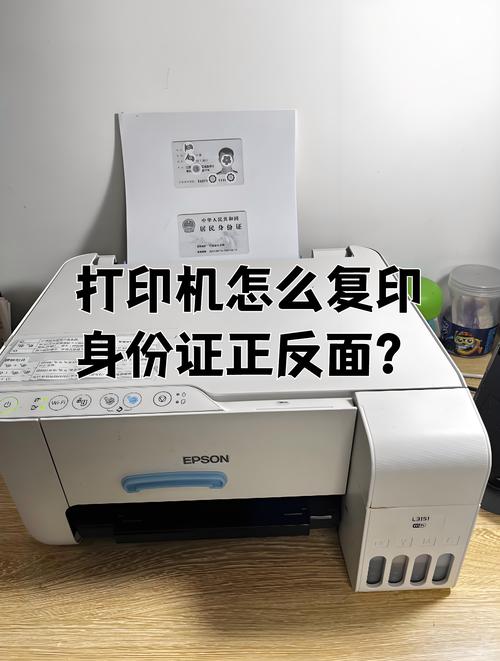
在日常工作或生活中,我们经常需要复印身份证正反面。无论是去打印店,还是使用办公室或家里的打印机,掌握正确的复印方法都能节省时间,避免反复操作。本文将详细介绍如何使用打印机复印身份证正反面,包括常见打印机的操作步骤、排版技巧以及注意事项。
一、准备工作
- 确认打印机支持复印功能:只有带有扫描单元的复印机或一体机才能直接复印。单纯的打印机(仅打印功能)无法复印,需要先扫描再打印。
- 准备身份证原件:确保身份证表面清洁、无破损,以免影响扫描效果。
- 选择纸张:通常使用A4纸,根据需求也可以选择A5或其他尺寸。
二、普通复印机/一体机操作步骤
大多数现代打印机都具备身份证复印功能,通常称为“ID卡复印”或“证件复印”。具体操作可能因品牌和型号而异,但基本流程如下:
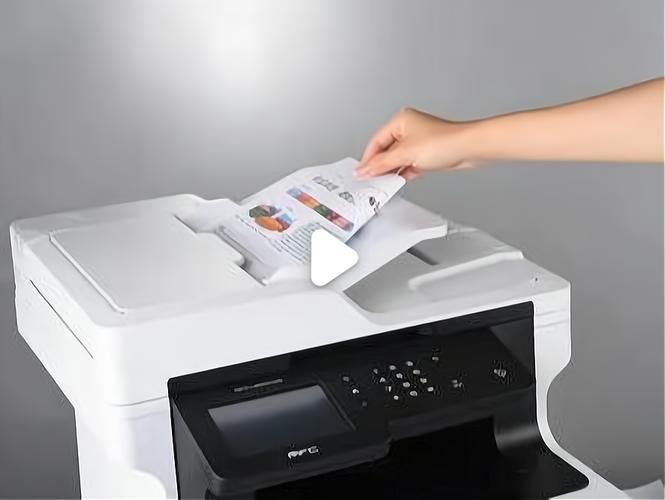
- 将身份证放置在扫描面板上:打开扫描盖板,将身份证正面朝下,放置在玻璃面板的左上角(通常有标记)。注意对齐边缘。
- 选择复印功能:在打印机控制面板上选择“复印”模式。
- 启用身份证复印模式:在复印菜单中查找“ID卡复印”、“证件复印”或类似选项。有些打印机需要先按“菜单”键,然后选择“复印设置”中的“ID卡复印”。
- 开始扫描第一面:按下“开始”或“复印”按钮,打印机会扫描身份证正面。此时不要取出身份证。
- 翻转身份证:根据屏幕提示,将身份证翻面(反面朝下),并放置在同一位置(有些打印机要求放在右下角,具体看提示)。再次按下“开始”按钮。
- 完成复印:打印机会将正反面打印在同一张纸上,通常会自动排版(常见为上下排列或并排排列)。
注意:部分打印机可能需要手动翻面纸张,例如先复印正面,然后将纸张翻面再复印反面。请仔细阅读打印机屏幕提示。
三、没有身份证复印功能的打印机
如果打印机没有专门的ID卡复印功能,可以手动操作:
- 扫描身份证正面:将身份证正面放在扫描面板上,扫描并保存为图片。
- 扫描身份证反面:翻转身份证,扫描反面并保存。
- 排版打印:在电脑上使用图片编辑软件(如Word、Photoshop)将正反面图片排版到一张A4纸上(通常上下放置,中间留出裁剪线),然后打印。
小技巧:扫描时,可以在身份证下方垫一张白纸,以减少背景干扰,使扫描更清晰。
四、手机拍照+打印方法
如果没有扫描仪,也可以用手机拍照:
- 拍摄身份证正反面:在光线充足的环境下,将身份证平放在纯色背景上,垂直拍摄,确保清晰、无反光。
- 传输到电脑:通过微信、QQ或数据线将照片传到电脑。
- 排版打印:将照片插入Word文档,调整大小(身份证标准尺寸:85.6mm×54mm),并排列正反面,然后打印。
五、排版技巧与注意事项
- 排版方式:常见的有上下排列(正面在上,反面在下)和并排排列(正面在左,反面在右)。上下排列更节省纸张,并排排列更符合阅读习惯。
- 尺寸调整:身份证实际尺寸为85.6mm×54mm,排版时可适当放大至90mm×60mm左右,便于查看。
- 清晰度:确保扫描或拍照清晰,避免模糊、反光或阴影。
- 安全提示:复印身份证时,注意保护个人隐私,废弃的复印件应妥善销毁。
- 法律要求:根据规定,复印件上可注明“仅供XX用途使用”等字样,防止被盗用。
六、常见问题解答
- Q:复印出来正反面颠倒或位置不对怎么办?
A:检查身份证放置方向是否正确,调整排版设置。
- Q:复印效果模糊怎么办?
A:清洁扫描玻璃,调整复印浓度(如加深),或更换高质量扫描模式。
- Q:打印机提示“卡纸”或“无法扫描”怎么办?
A:检查纸张是否放置正确,重启打印机,或查阅说明书。
七、
掌握打印机复印身份证正反面的方法并不复杂,关键在于熟悉打印机的功能和正确的操作步骤。无论是使用专业的ID卡复印模式,还是手动扫描排版,都能轻松完成。希望本文能帮助您高效、准确地完成身份证复印。
温馨提示:不同品牌打印机操作可能略有差异,建议参考设备说明书或在线搜索具体型号的教程。
如若转载,请注明出处:http://www.whdksh.com/product/54.html
更新时间:2026-10-15 05:33:54